모션주기 완성본

<모션주기>
-----------------------------------------------
<키프레임> Key Frame
- 레이어의 특정 상태를 표시한 프레임
- 애프터이펙트의 핵심이 되는 시스템
- 초기에 저장한 값에서 변화가 생기면 자동으로 키프레임이 하나 더 생김
- 모션은 기본적으로 키프레임이 두 개 이상 있어야 됨
등속도 : 모든 구간에서 동일한 속도로 움직이는 것
- 기계적인 움직임
가속도 + 감속도 : 인간적인 움직임 ★
<keyframe Assistant>
- 교보문고나 학원에서 배포한 교재에 나오는 가속도 감속도 만들어주는 방범
- 번거롭고 시간이 오래걸리기 때문에 이런 방식으로 쓰이지 않음
- 키프레임 우클릭 - Keyframe Assitant - 원하는 걸로 선택
- Easy Ease In : 천천히 들어오기 감속, 속도가 점점 0으로 감소하면서 애니메이션이 느리게 끝남
- Easy Ease Out : 천천히 나가기 가속, 속도가 0에서 증기하면서 애니메이션이 빠르게 시작됨
- Easy Ease : 천천히 들어오기 및 나가기 가속+감속을 둘 다 갖고 있는 속성
<가속, 감속 편하게 주는 방범>
1. 가속과 감속을 만들어둘 키프레임 전부 선택(드래그해서)
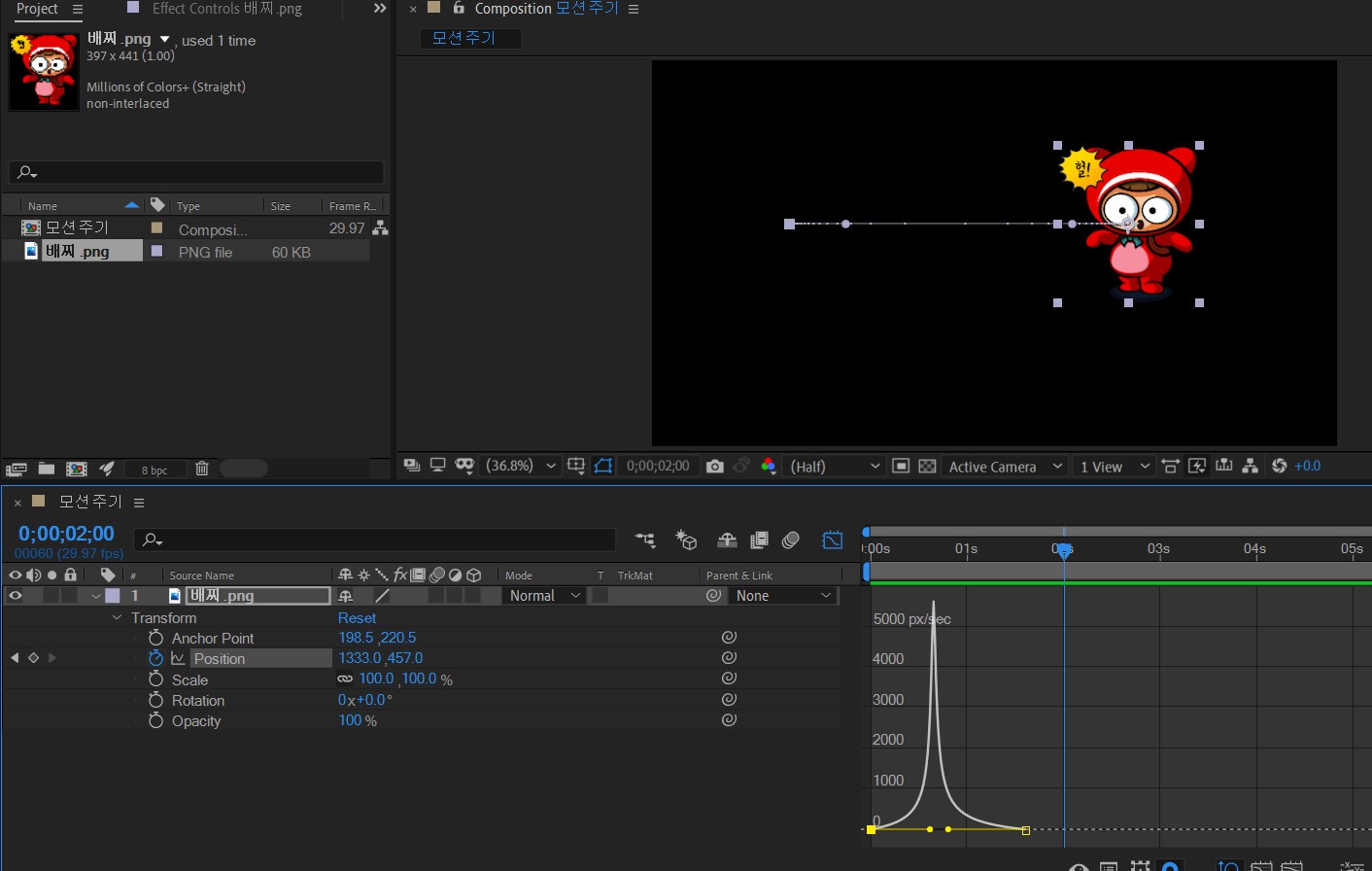
2. F9번 눌러서 키프레임 모양을 모래시계 모양으로 바꾸기
- 이렇게 하면 기본 감속과 기본 가속은 생김
- 텐션이 부족함
3. 그래프 에디터 아이콘 클릭해서 안으로 들어가기
4. 그래프 클릭해서 나오는 노란 핸들을 조절해 원하는대로 모션주기
<주의사항>
1. 우리가 알던 그래프의 모양이 아니 땐. 그래프 빈공간 우클릭해서 Edit Speed Graph로 바꿔주기
2. 노란 핸들 잡고 조절하실 땐, 위아래로 드는 것이 아니라 수평으로만 움직여야 한다
3. 그래프 작업하시다가 다른 빈공간을 클릭하면 그래프가 사라집니다. 이럴 땐 다시 그 수치를 클릭하면 된다
<가속, 감속 준 키프레임을 다시 등속도로 변환시키는 방범>
-Ctrl 누른 상태로 모래시꼐 모양인 키프레임을 클릭
비전공자와 처음보는 사람들은 많이 어려울거라 생각이 든다.. 하다보면 적어도 꾸준하게 하다보면 내것이 되어 있겠지라며 배운내용을 다시한번 복습복습! 솔직히 많이 어렵다 18년 인생 운동만 모르고 살았는데.. 다른 전공으로 가는게 두럽기도 하지만 나만의 노하우를 찾아가며 오늘도 계속 복습!! (^///^)
다들 코로나 조심하세요... 저 솔직히 어제 죽다가 살아남았습니다...(T_T) 다행히 한줄입니다!!
'영상편집 > After Effects' 카테고리의 다른 글
| 애프터이페펙트 마스크 활용한 이미지 모션 (0) | 2022.03.18 |
|---|---|
| 애프터이펙트 마스크 합성 (0) | 2022.03.17 |
| 애펙의 키조작 법 (0) | 2022.03.13 |
| 애프터이펙트기초 (0) | 2022.03.12 |
| 애프터이펙트 기초 (2) | 2022.03.11 |